docker 学习
教程参考B站狂神视频:
环境
linux CentOs7 系统内核3.0以上
安装
参照官方文档
[Fedora] (https://docs.docker.com/engine/install/fedora/)
1
2
3
4
5
6
7
8
9
10
11
12
13
14
15
16
17
18
19
20
21
22
23
24
25
26
27
28
29
30
31
32
33
34
35
36
37
38
39
40
41
42
43
44
45
46
47
48
49
50
51
| #
$ sudo yum remove docker \
docker-client \
docker-client-latest \
docker-common \
docker-latest \
docker-latest-logrotate \
docker-logrotate \
docker-engine
#
sudo yum install -y yum-utils
#
sudo yum-config-manager \
--add-repo \
https://download.docker.com/linux/centos/docker-ce.repo
#
sudo yum-config-manager --add-repo https://mirrors.aliyun.com/docker-ce/linux/fedora/docker-ce.repo
#
sudo dnf config-manager --add-repo https://mirrors.aliyun.com/docker-ce/linux/fedora/docker-ce.repo
#
yum makecache fast
#
sudo yum install docker-ce docker-ce-cli containerd.io
#
sudo systemctl start docker
#
docker version
#
systemctl start docker.service
systemctl enable docker.service
#
sudo docker run hello-world
#
docker images
#
sudo yum remove docker-ce docker-ce-cli containerd.io
#
sudo rm -rf /var/lib/docker
sudo rm -rf /var/lib/containerd
#
|
镜像基本命令
1
2
3
4
| docker version
docker info
docker --help
|
docker帮助文档官网
镜像命令
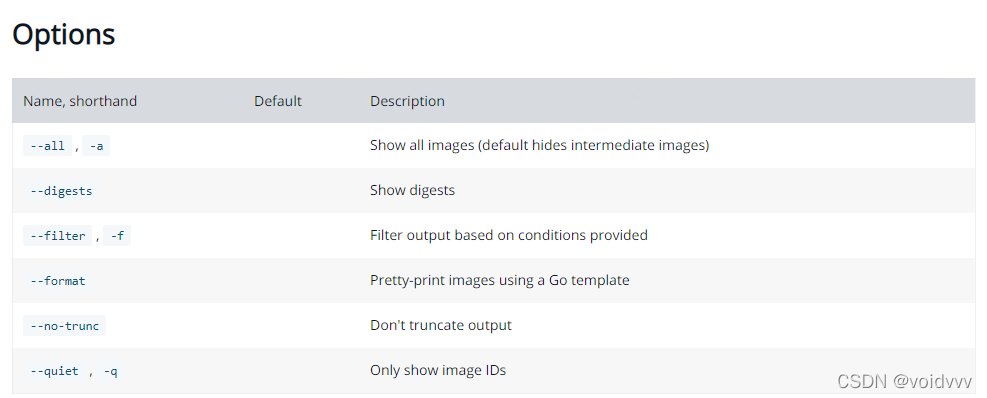
docker images:查看当前所有的镜像
docker images [OPTIONS] [REPOSITORY[:TAG]]
1
2
3
4
| #
docker images -a
#
docker images -q
|
docker search – 搜索镜像
1
2
3
4
| #
docker search mysql
#
|
docker pull 下载镜像
1
2
3
4
5
| docker pull mysql ## 下载mysql镜像
docker pull mysql:5.0 ## 指定版本下载mysql
#
|
docker rmi: 删除镜像
1
2
3
4
5
6
| docker rmi imageId|imageName 根据镜像id或者名称删除镜像
docker rmi -f ${docker images -aq} ## 批量删除。${} 是先查询出来,然后删除所查询的镜像
docker rmi -f name1 name2 name3 ## 删除多个镜像
|
容器命令
有了镜像才可以创建容器,这里下载centos容器并启动
1
2
3
4
5
6
7
8
9
10
11
12
13
14
15
16
17
18
19
20
21
22
23
24
25
26
27
28
29
30
31
32
33
34
35
36
37
38
39
40
41
| #
docker pull centos
#
docker run [可选参数] image
#
--name 名称
-d 以后台方式运行
-i 使用交互方式运行,进入容器查看内容
-t
-p 指定容器的端口 -p 8080:8080
主机端口:容器端口
容器端口
-P(大写) 随机指定端口
--rm 运行完退出后会删除容器
docker run -it centos /bin/bash ## 启动并进入容器
exist ## 在容器中使用可以退出当前容器
#
docker ps
docker ps -a ## 包含所有当前运行以及曾经运行过得容器
docker ps -n=7 ## 显示最近创建的容器列表
docker ps -q ## 只显示容器编号
#
exist ## 退出并停止
ctrl + P + Q ## 容器不停止,但是退出
#
docker rm 容器id ## 根据id删除容器 加-f强制删除
docker rm -f [参数] ## 类似于镜像删除
# 启动 停止 容器
docker start 容器id ## 通过容器id启动容器
docker restart ## 重启容器
docker stop ## 容器停止
docker kill ## 强制容器停止
|
其他常用命令
1
2
3
4
5
6
7
8
9
10
11
12
13
14
15
16
17
18
19
20
21
22
23
| docker run -d centos ## 后台启动centos ,但是会自动停止。因为centos需要作为前台。像tomcat这种就不需要,直接后台就可以
#
docker logs [OPTIONS] CONTAINER
-t ## 显示时间戳
-f ## 跟随输出显示
--details ## 指定显示行数 后面需要跟数字
#
docker top CONTAINER [ps OPTIONS]
#
docker inspect
#
docker exec -it 容器id # 进入容器后开启一个新的终端
docker attach 容器id ## 进入容器正在执行的终端
#
docker cp 容器id:/home/text.java /home
#
|
commit镜像
1
2
3
4
| #
docker commit -a "作者" -m "嗯update" 容器id 镜像名称:版本号
#
|
容器数据卷
将容器内部的文件与当前系统中的文件绑定共享
1
2
3
4
5
6
7
8
9
10
11
12
13
14
15
16
17
18
19
20
21
22
23
24
25
26
27
28
| #
docker run -it -v 主机目录文件:容器内部文件 mysql /bin/bash
#
docker inspect 容器id
#
#
docker volume --help
#
docker volume ls
#
docker volume inspect 挂载名
#
#
#
#
docker run -it -v 主机目录文件:容器内部文件:ro|rw
# ro: 只读
# rw: 可写
#
docker run -it -name test --volumes-from 另一个容器名称 要启动的容器名称:版本号
|
具名挂载
1
2
| #
docker run -it -v 主机目录文件:容器内部文件 mysql /bin/bash
|
匿名挂载
1
2
| #
docker run -it -v 主机目录文件:容器内部文件 mysql /bin/bash
|
Dockerfile
用来构建docker镜像的构建文件.
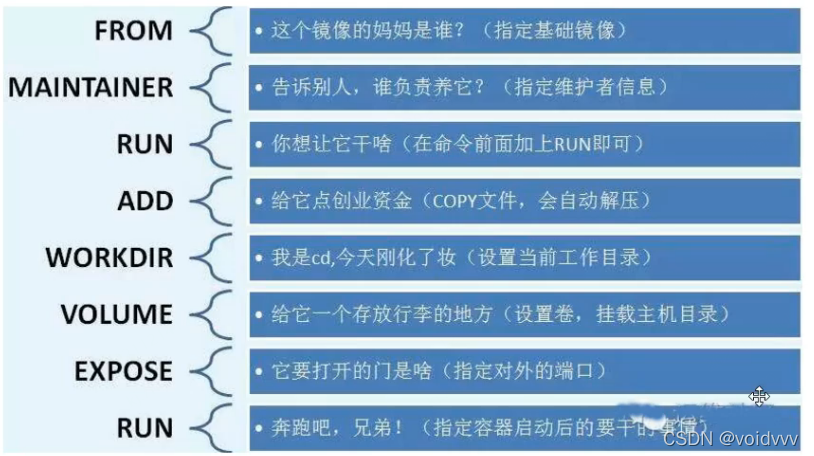
需要知道,dockerfile中,#开头的语句默认为注释,不会被编译执行
文件字段:
1
2
3
4
5
6
7
8
9
10
| FROM #基础镜像
MAINTAINER #维护者(邮箱)
RUN # 需要执行什么东西
ADD # 需要添加什么文件,如果是tar.gz会自动解压
WORKDIR # 工作目录
VOLUME # 挂载的目录,默认匿名挂载
EXPOSE # 暴露的端口
CMD # 指定容器启动时执行的命令,会跟在ENTRYPOINT 后面当做其参数
ENTRYPOINT # 启动时执行的命令
ENV # 设置当前镜像内的环境变量
|
构建自己的镜像
- 编写Dockerfile文件
1
2
3
4
5
6
| FROM JAVA:8
MAINTAINER VOIVVVV(voidvvv@git.com)
WORKDIR /usr/local
ADD springboot_image_demo.jar /app.jar
CMD ["--server.port=8080"]
ENTRYPOINT ["java","-jar","app.jar"]
|
springboot项目从github源码直接打包构建镜像
1
2
3
4
5
6
7
8
9
10
11
12
13
14
15
16
17
18
19
20
21
22
| FROM maven:3.3-jdk-8
VOLUME /tmp
WORKDIR /code
# Prepare by downloading dependencies
ADD pom.xml /code/pom.xml
#RUN ["mvn", "dependency:resolve"]
#RUN ["mvn", "verify"]
# Adding source, compile and package into a fat jar
ADD src /code/src
RUN ["mvn", "clean", "install"]
RUN ["ls", "/code/target"]
RUN ["pwd"]
RUN ["ls", "-ltrh", "/code/target/myspringboot.jar"]
EXPOSE 8080
ENTRYPOINT [ "java", "-jar", "/code/target/myspringboot.jar" ]
|
- build 镜像
1
2
3
4
5
6
7
8
9
10
| docker build -f Dockerfile文件名 -t 镜像名称:版本号 .(这个点代表构建所需的环境)
docker build -f Dockerfile文件名 -t 镜像名称:版本号 .
#
#
. 当前文件夹下
tar.gz 压缩包内的所有文件
git仓库 指定某个仓库,还可以指定分支,文件夹,就以该仓库指定分支指定文件夹下的内容为环境构建镜像
|